Upload Object
Hướng dẫn lấy S3 Key trên Portal
Bước 1: Khởi tạo Object Storage trên hệ thống OMZ Cloud. Chi tiết.
Bước 2: Vào detail của Object Storage vừa tạo, bấm vào tab S3 Key

Bước 3: Tạo S3 Key
Click vào nút Create trong màn hình tạo S3 Key
Pop up hiện ra, điền đầy đủ thông tin hợp lệ bao gồm Name của S3 bạn muốn tạo. Ví dụ: S3 Sample
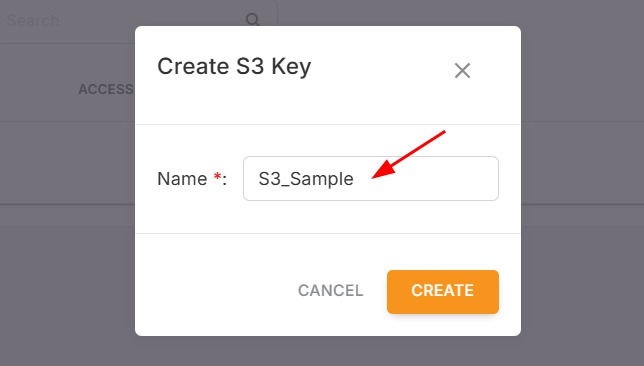
Bấm create để xác nhận khởi tạo, màn hình sẽ hiển thị ra Access key và Secret key. Lưu ý, bạn cần cop lại access key và secret key vì nó chỉ xuất hiện 1 lần.

Hướng dẫn kết nối với S3 Browser
Bước 1: Truy cập vào S3 Browser. Sau khi truy cập giao diện sẽ hiện ra như sau.

Bước 2: Sau đó bạn truy cập vào Accounts chọn Add new account để thêm account mới.
Bước 3: Tại đây, bạn nhập theo thứ tự như sau
- Display name: tên account
- Account type: S3 Compatible Storage
- REST Endpoint: objectstorage.omzcloud.vn
- Nhập Access Key và Secret Key mà bạn đã lưu tại bước Khởi tạo S3 Key trên Portal
- Tích chọn Use secure transfer (SSL/TLS)
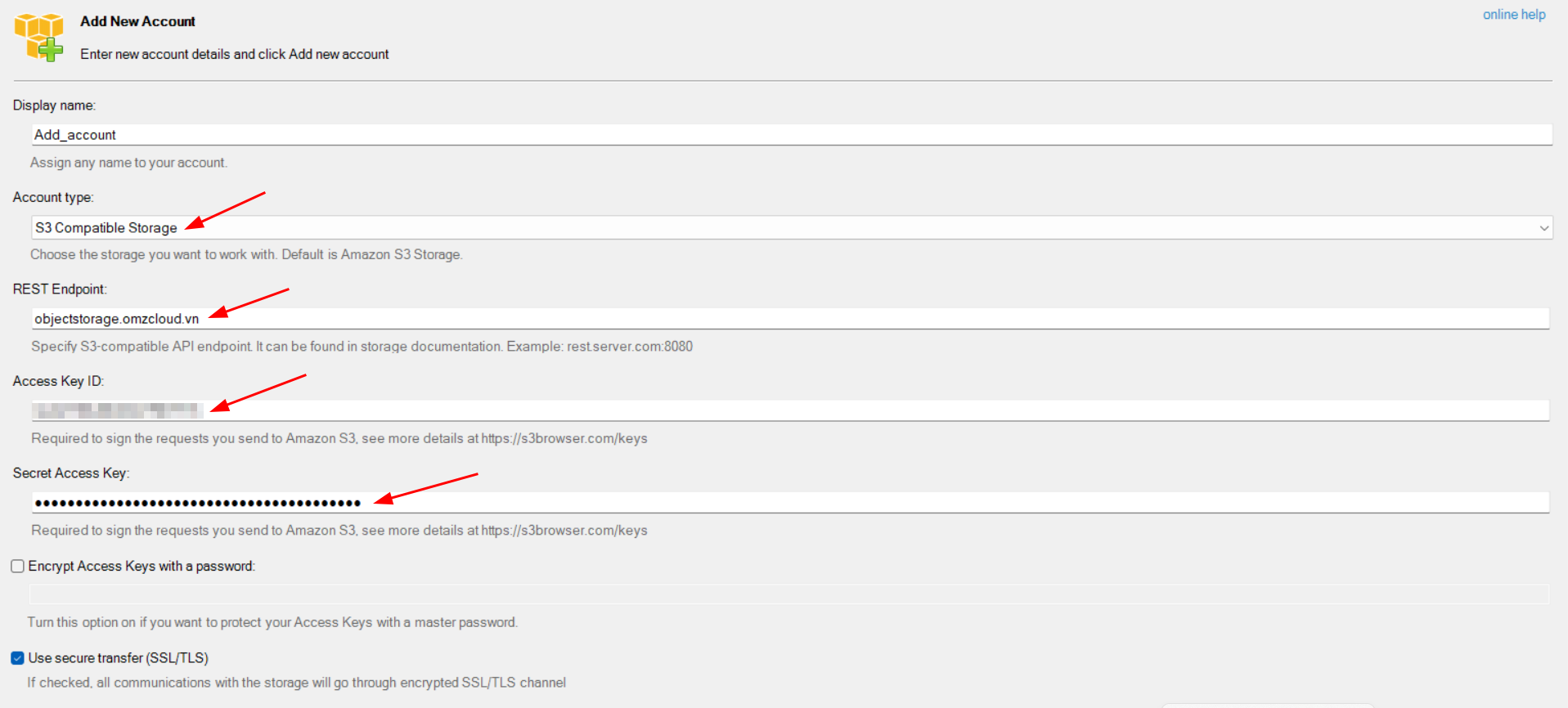
Bước 4: Màn hình hiện thông tin bucket sẽ thành công, tại đây bạn có thể sử dụng tính năng upload file để tiến hành upload file lên hệ thống

Hướng dẫn upload object
Bước 1: Kết nối vào S3 Browser. Sử dụng tính năng upload.
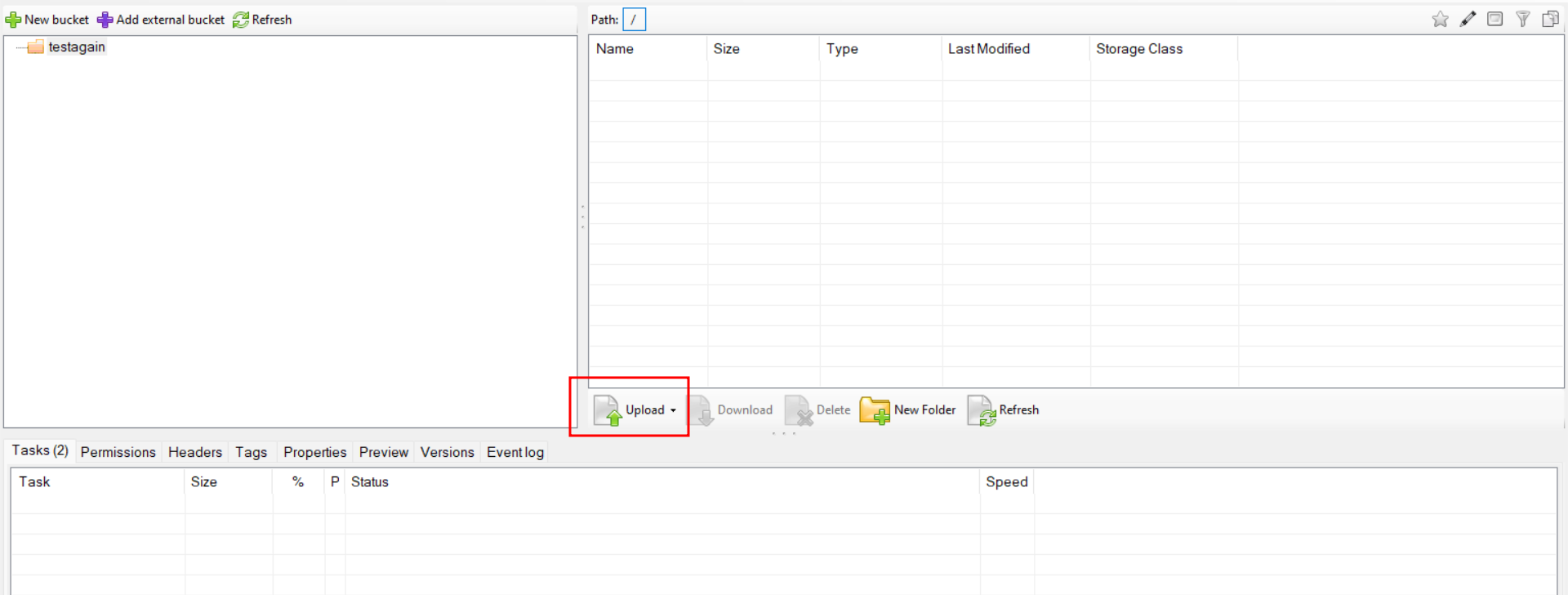
Bước 2: Lựa chọn upload file hoặc upload folder. Và bấm save ứng với việc đẩy file lên
Bước 3: Kiểm tra kết quả trên Portal bằng cách vào tab Object. File bạn vừa đẩy sẽ được hiển thị lên trên giao diện
